

Hab ich, bringt aber nichts.
Bei Github scheint das aber auch schon Thema zu sein.

Hab ich, bringt aber nichts.
Bei Github scheint das aber auch schon Thema zu sein.
Bei mir hatte es geholfen die Integration zu löschen dann den Ordner unter custom components ebenfalls zu entfernen.
Dann habe ich die VM einmal neu gestartet bzw den Host wenn es bare Metal läuft.
Danach dann das repository neu heruntergeladen.
Zu dem konnte ich mir den einen Feature request ebenfalls umsetzen und kann jetzt per home assistant mein Auto auch auf und abschließen und die Warnblinkanlage einschalten.
Werde ich mal versuchen.
Das auf und abschließen würde mir ja auch gefallen, nachdem die Toyota App bei mir ständig Email und Passwort will weil FaceID nicht funktioniert.
Eben mal geschaut, wenn ich die Integration lösche (unter HACS), dann habe ich in Custom Components keinen Toyota Ordner mehr, der ist dann ebenfalls schon gelöscht.
Prüfe bitte auch ob vor dem Entfernen der Integration noch Einträge in den Entitäten vorhanden sind.
Also als erstes den fehlerhaften Eintrag aus den Integrationen löschen, dann prüfen ob noch Entitäten vorhanden sind, dann die custom component löschen.
Dann HA Neustart, also die rote Schaltfläche.
Worauf läuft dein HA?
Ich lösche immer alle Einträge in der Integration, danach lösche ich diese in HACS.
Mein Home Assistant läuft als HAOS auf einem Mini PC.
So, nachdem die Integration jetzt endlich funktioniert, habe ich mir direkt mal ein Dashboard bauen lassen. 😁
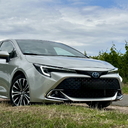
So, nachdem die Integration jetzt endlich funktioniert, habe ich mir direkt mal ein Dashboard bauen lassen. 😁
Sieht sehr gut aus. Hast du dazu den yaml code? Welche Frontend Komponenten hast du genutzt?
Ich habe das ganze durch die Claude KI bauen lassen und mal eine Anleitung und die .js Datei für das Dashboard erstellen lassen. Keine Ahnung, ob das so auch funktionieren wird.
Ich sehe gerade, dass ich dir die .js Datei hier nicht anhängen kann. Kann ich dir die anderweitig zukommen lassen?
lovelace-mushroom)lovelace-card-mod)Die Datei corolla-dashboard-card.js in den Ordner /config/www/ deiner Home Assistant Installation kopieren.
Eine Toyota-Logo Bilddatei (z.B. Toyota.png) ebenfalls in /config/www/ kopieren.
In Home Assistant: Einstellungen → Dashboards → Drei-Punkte-Menü (oben rechts) → Ressourcen
Neue Ressource hinzufügen:
/local/corolla-dashboard-card.jsDanach die Seite neu laden (Strg+Shift+R bzw. Hard Refresh).
Im gewünschten Dashboard im RAW-Editor folgende Konfiguration einfügen:
Falls die Entity-IDs deiner Toyota Integration vom Standard abweichen, können sie explizit angegeben werden:
type: custom:corolla-dashboard-card
title: Toyota Corolla
subtitle: Corolla HB/TS · MC '23
logo: /local/Toyota.png
kraftstoffstand: sensor.corolla_kraftstoffstand
tankreichweite: sensor.corolla_tankreichweite
kilometerzahler: sensor.corolla_kilometerzahler
tagesstatistiken: sensor.corolla_aktuelle_tagesstatistiken
wochenstatistiken: sensor.corolla_aktuelle_wochenstatistiken
monatsstatistiken: sensor.corolla_aktuelle_monatsstatistiken
jahresstatistiken: sensor.corolla_aktuelle_jahresstatistiken
last_fetch: sensor.corolla_last_successful_fetch
refresh_state: sensor.corolla_status_refresh_state
climate: climate.corolla_climate
refresh_button: button.corolla_refresh_vehicle_statusDie tatsächlichen Entity-IDs findest du unter Einstellungen → Geräte & Dienste → Toyota → Entitäten.
Alles anzeigenIch habe das ganze durch die Claude KI bauen lassen und mal eine Anleitung und die .js Datei für das Dashboard erstellen lassen. Keine Ahnung, ob das so auch funktionieren wird.
Ich sehe gerade, dass ich dir die .js Datei hier nicht anhängen kann. Kann ich dir die anderweitig zukommen lassen?
Toyota Corolla Dashboard Card — Installationsanleitung
Voraussetzungen
- Home Assistant mit installierter Toyota Connected Services Integration (HACS)
- HACS installiert
- Folgende HACS-Komponenten installiert:
- Mushroom Cards (
lovelace-mushroom)- Card Mod (
lovelace-card-mod)Installation
1. Datei kopieren
Die Datei
corolla-dashboard-card.jsin den Ordner/config/www/deiner Home Assistant Installation kopieren.2. Logo ablegen
Eine Toyota-Logo Bilddatei (z.B.
Toyota.png) ebenfalls in/config/www/kopieren.3. Ressource registrieren
In Home Assistant: Einstellungen → Dashboards → Drei-Punkte-Menü (oben rechts) → Ressourcen
Neue Ressource hinzufügen:
- URL:
/local/corolla-dashboard-card.js- Typ: JavaScript-Modul
Danach die Seite neu laden (Strg+Shift+R bzw. Hard Refresh).
4. Card einbinden
Im gewünschten Dashboard im RAW-Editor folgende Konfiguration einfügen:
Falls die Entity-IDs deiner Toyota Integration vom Standard abweichen, können sie explizit angegeben werden:
CodeAlles anzeigentype: custom:corolla-dashboard-card title: Toyota Corolla subtitle: Corolla HB/TS · MC '23 logo: /local/Toyota.png kraftstoffstand: sensor.corolla_kraftstoffstand tankreichweite: sensor.corolla_tankreichweite kilometerzahler: sensor.corolla_kilometerzahler tagesstatistiken: sensor.corolla_aktuelle_tagesstatistiken wochenstatistiken: sensor.corolla_aktuelle_wochenstatistiken monatsstatistiken: sensor.corolla_aktuelle_monatsstatistiken jahresstatistiken: sensor.corolla_aktuelle_jahresstatistiken last_fetch: sensor.corolla_last_successful_fetch refresh_state: sensor.corolla_status_refresh_state climate: climate.corolla_climate refresh_button: button.corolla_refresh_vehicle_statusDie tatsächlichen Entity-IDs findest du unter Einstellungen → Geräte & Dienste → Toyota → Entitäten.
Funktionen der Card
- Kraftstoffstand mit farbigem Balken (grün / orange / rot)
- Tankreichweite und Kilometerstand
- Fahrstatistiken: heute, diese Woche, dieser Monat, dieses Jahr
- EV-Anteil des Tages mit Balken und Durchschnittsverbrauch
- Klimaanlage: Status und Steuerung per Tap (öffnet den nativen Thermostat-Dialog)
- Fahrzeugstatus manuell aktualisieren
- Statusanzeige (Aktiv / Fehler) mit Zeitstempel des letzten Datenabrufs
Ansonsten also Datei.js.txt oder halt Pastebin online nutzen
Zubehör bei Amazon (*) | Zubehör bei Ebay (*) | eAUTO-THG-PRÄMIE (*) | Kfz-Versicherung (*)
* Werbung / Affiliate Link - Du unterstützt unser Forum möglicherweise mit einer kleinen Provision. Danke!